
1
下载 qooapp APK 文件
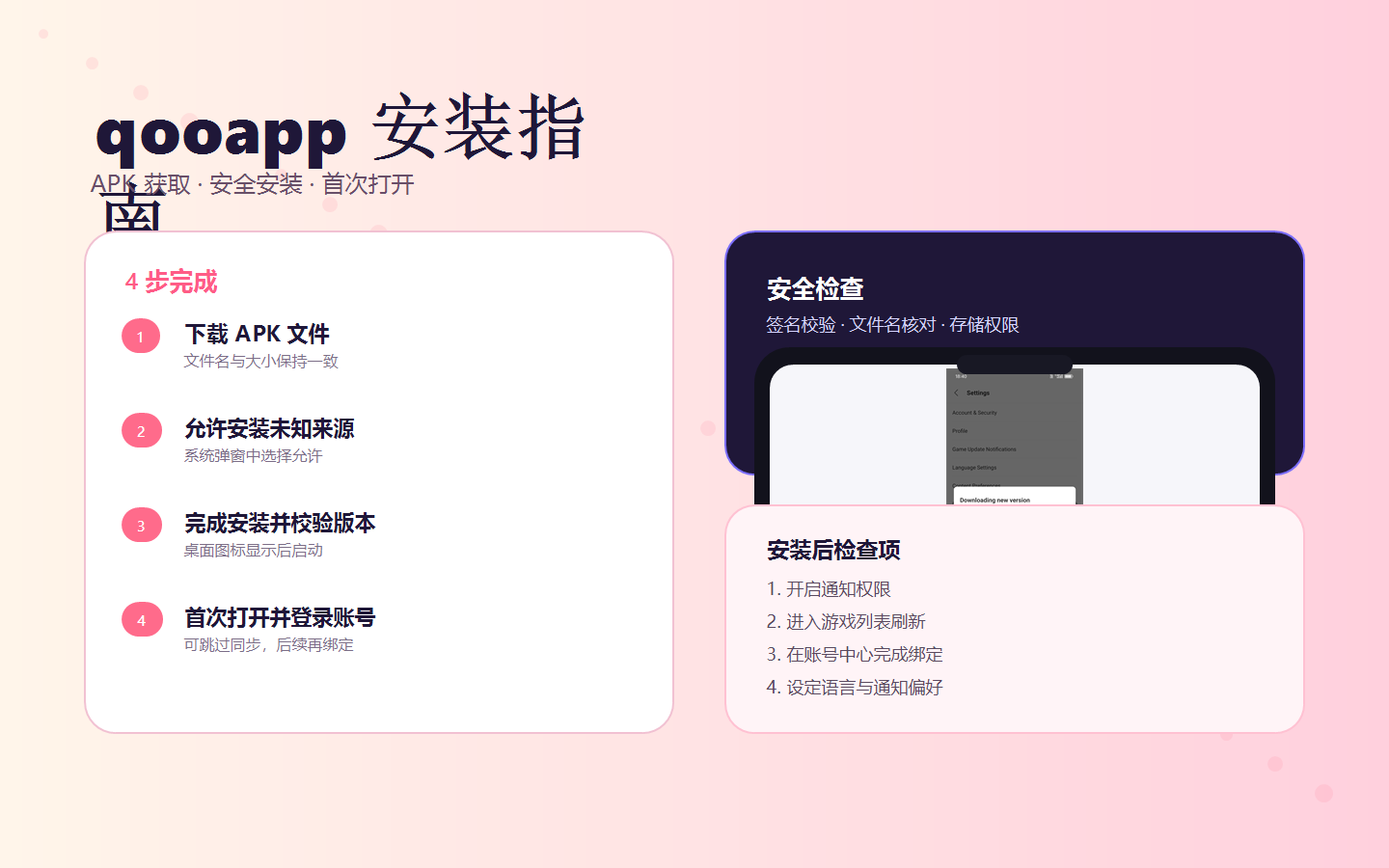
点击页面上的“立即下载”按钮,打开云盘链接后保存安装包到手机本地。文件下载结束前不要切到其他网络任务,避免包体损坏。下载完成后,使用文件管理器进入“下载”目录查看文件是否完整。
安装前准备
下载 qooapp 安装包前,先预留足够的存储空间,关闭占用较高的后台任务,并保持网络稳定。安装包下载完成后不要先急着打开,先检查文件名、大小和保存位置是否一致。遇到来源限制时,进入系统设置中的应用安装权限页面,把浏览器、文件管理器或云盘客户端的安装授权打开,再回到文件列表执行安装。
安装后第一件事
首次打开 qooapp 后,先确认界面语言,再进入通知和账号设置。语言选项保留中文、英文或其他常用界面语言时,首页、榜单和活动页会同步调整显示。通知权限打开后,预注册提醒、版本更新和活动消息会按系统规则推送。账号中心可以继续完成收藏、同步和个性化推荐配置。
快速核对
文件完整、权限授权、首次打开成功、通知与语言设置完成。
每一步都对应一个具体动作,按顺序执行即可完成 qooapp 的安装和首次使用。
点击页面上的“立即下载”按钮,打开云盘链接后保存安装包到手机本地。文件下载结束前不要切到其他网络任务,避免包体损坏。下载完成后,使用文件管理器进入“下载”目录查看文件是否完整。
安装前检查文件名是否与下载记录一致,文件大小是否明显异常。若文件体积偏小,说明传输可能中断;若文件名被系统自动追加了其他后缀,先重新获取安装包再继续。这个步骤可以直接减少“解析包错误”和“无法安装”的问题。
进入系统设置,找到文件管理器、浏览器或云盘客户端对应的“允许安装未知应用”选项,把安装授权打开。不同品牌手机的位置略有差异,但都属于系统权限管理范畴。授权完成后回到 APK 文件并重新点击安装按钮。
系统进入安装页面后,保持默认路径即可。安装成功后桌面会出现 qooapp 图标,首次启动前不要强制清理后台,也不要连续切换多个安装器页面。若手机提示“正在优化应用”或“扫描中”,等待系统完成处理再继续。
打开 qooapp 后,先查看首页推荐、排行榜、预注册和社区栏位是否正常加载。若界面语言不是当前常用语言,先进入设置页调整,再回到首页浏览内容。首次打开时出现的权限提示可以直接授权,通知和存储权限更有助于后续同步和下载。
进入账号中心后补齐收藏、通知、语言和同步偏好。常看榜单的用户可以先打开排行榜通知,常关注新游的用户可以优先开启预注册提醒。设置完成后,搜索、筛选、评论和更新提醒会更贴合个人习惯。
下载目录通常位于“内部存储 / Download”,找到安装包后直接点击即可进入系统安装流程。
若系统提示禁止安装,先回到设置开启对应来源的安装权限,再重新打开安装包。
安装结束后先登录常用账号,再同步收藏、通知和常看分类,首页推荐会更贴近个人偏好。
按步骤完成下载、授权和首次打开后,即可进入 qooapp 的排行榜、预注册和社区内容。